











VooV Meeting(腾讯会议)使い方ガイド!

合わせてチェックしたいおすすめ記事



1 VooV Meeting(腾讯会议)とは
VooV Meetingは、中国最大級のIT企業Tencentが開発したオンライン会議サービスで、中国国内では「腾讯会议」という名前で広く利用されています。日本国内での利用はZoomやMicrosoft Teamsほど一般的ではありませんが、中国企業・大学・工場・取引先との商談や共同プロジェクトでは非常に重要なコミュニケーションツールです。中国とのビジネスや交流がある方にとっては、基本操作を身につけておくと安心でしょう。Tencentは、QQやWeChatなどでも有名ですね。
このVooV Meetingですが、実はマイクロソフトのTeams(チームス)の個人向け版が、2026年8月17日から中国ではパソコンとWebでも使えなくなったため、今後の連絡方法の選択肢の一つとなっています。これまで、Skype(スカイプ)も中国との連絡方法として利用されてきましたが、2025年5月5日で廃止されました。そして、Teamsの個人向け版も中国では使えなくなりました(スマートフォン版はそれより前に終了しています。仕事用・学校用のTeamsは対象外です)。そこで、VooV Meetingに移行するという人のために、以下で解説していきます。
中国企業との商談でよく用いられるこのアプリですが、例えば、中国メーカーとの打ち合わせ、中国工場との会議、中国の大学との共同研究、中国の取引先とのオンライン面接、中国本社との定例会議などで使われているようです。中国ではインターネット規制(グレートファイアウォール)の影響があり、海外サービスとの通信速度が不安定になることがあります。そのため、中国国内のネットワークに最適化されているVooV Meeting(腾讯会议)の方が、映像や音声が安定しやすいとされています。ですので、一般企業だけでなく、学校や病院などでも利用されているそうです。
2 VooV Meeting(腾讯会议)のアカウント作成
① VooV Meetingをインストールする
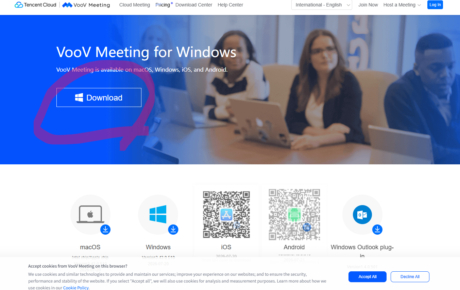
まずは、VooV Meetingをインストールします。以下からダウンロードができます。例えば、パソコンの場合、以下の画像のように「Download」をクリックし、言語選択を行い、インストールしていきます。
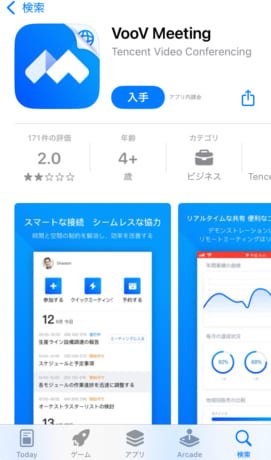
スマートフォン(App Store)の場合は、以下のようなアイコンとなります。
以下からダウンロードできます。
| 端末 | ダウンロード先 | 説明 |
|---|---|---|
| パソコン | Windows版 | Windowsパソコン用のVooV Meetingをダウンロードできます。 |
| Mac版 | Mac用のVooV Meetingをダウンロードできます。 | |
| スマートフォン | App Store | iPhone・iPad向けのVooV Meetingアプリをダウンロードできます。 |
| Google Play | Androidスマートフォン・タブレット向けのVooV Meetingアプリをダウンロードできます。 |
インストール方法を詳しく知りたい人はこちら!
Windows、Mac、iPhone、Androidそれぞれのインストール方法を詳しく解説しています。言語表示の切り換えについてもこちらをご覧ください。
②アカウントを作成する
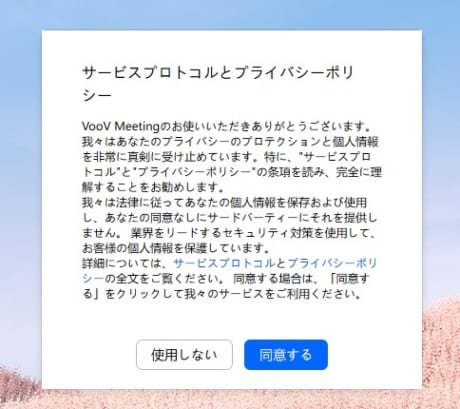
アプリをインストールしたのち、アカウント設定をする必要がありますので、アプリを開きましょう。はじめに以下のように同意を求められますので、記載内容をよく読み、「同意する」をクリックします。
「登録/ログイン」から新規ユーザー登録ができます。すでにIDとパスワードを設定している人は、ここで入力しましょう。
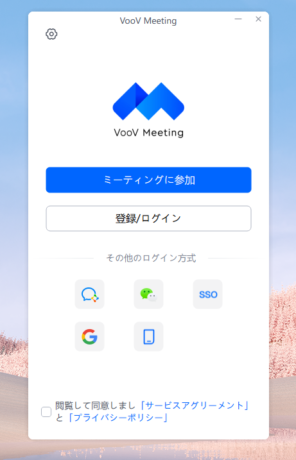
はじめてアカウントを作成する人は、「新規ユーザー登録」をクリックします。「その他のログイン方法」でWeChatのアカウントを使用することもできます。IDやパスワードを省略できるようになりますが、自身の基本情報が相手に共有される場合もあります。仕事用と個人用のアカウントは分けたいという人にとっては、ソーシャルログイン(別のアプリと連携)はデメリットになることもあります。
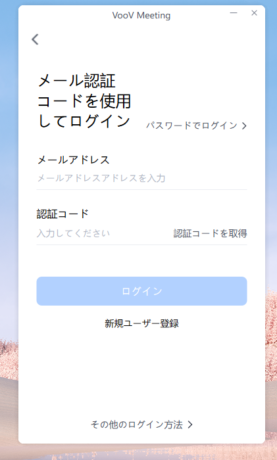
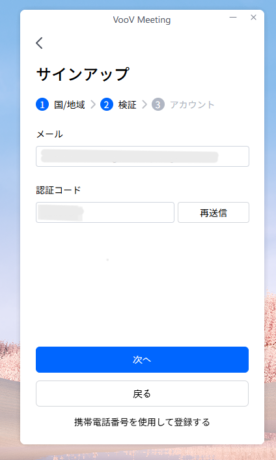
次に、メールアドレスとそのメールアドレスに送られてくる認証コードを入力します。「次へ」をクリックすると、パスワード設定画面に移動します。パスワードを設定すると、開始画面に移行し使えるようになります。
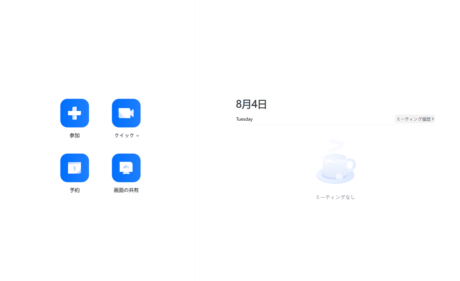
開始画面には、「参加」「予約」「クイック」「画面の共有」のボタンがあり、当日のミーティング予定やミーティング履歴も見ることができます。
3 各機能の紹介と使い方ガイド
機能としては、Zoomに似ているところがあります。普段からZoomをお使いの場合、比較的使いやすいアプリとなっています。
①会議の作成と予約スケジューリング
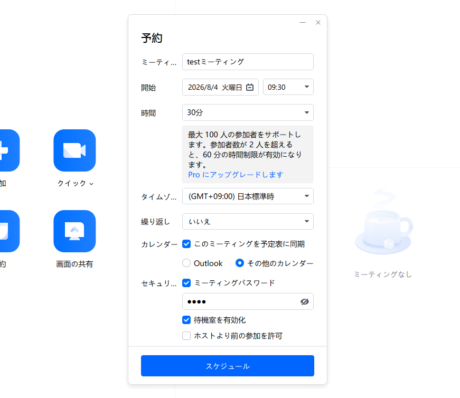
会議への参加や使い方ガイドの前に、自分がホストになったときの会議のIDとパスワード、URLの作成方法と予約の仕方について学んでおきましょう。ログイン後、以下の開始画面になります。「予約」をクリックします。
すると、すべて自動で作成された以下の画面が出てきます。ミーティングの名前や開始時間、ミーティングの時間、タイムゾーン(日本時間にするのか中国時間にするのか:時差1時間)、繰り返しのミーティングなのか(毎週火曜日の13時など、定例ミーティングなのか)、カレンダーと同期、セキュリティ、ミュート、記録をカスタマイズしていきます。ミーティングにパスワードを作成したい場合は、セキュリティの「ミーティングパスワード」をオンにしておきましょう。Tencentのクラウドがある場合、自動クラウドレコーディングが可能です。ない人は、後の「⑥記録」で説明する「ローカル記録」をすると会議データを残すことができます。自動文字起こしは、自動で発話者の言葉を文字起こしして表示してくれます。ただし、会議後にデータとして保存することはできませんので、議事録などの作成をする場合は、他のアプリと並行して使うとよいでしょう。
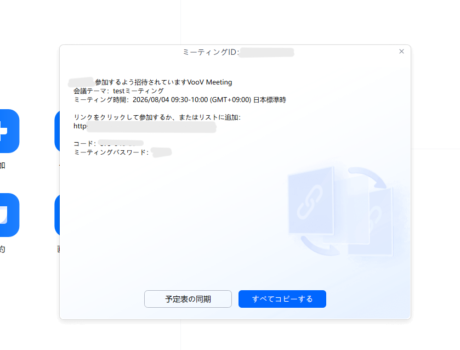
「スケジューリング」をクリックすると、ミーティング情報が作成されます。ミーティングメンバーに情報をコピーして共有しましょう。ミーティングが後日の場合は、開始画面に自動で表示されます。「予定表の同期」をクリックすると、Outlookなどの予定表が自動で表示されます。
②スピーカー、マイク、カメラ画面のチェック
スピーカーテスト
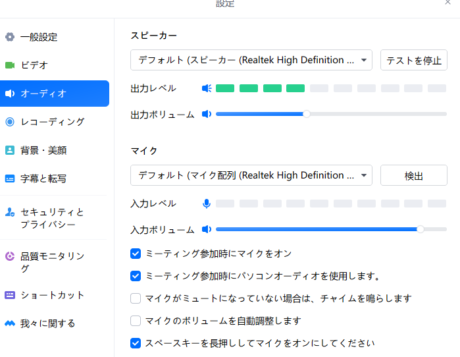
事前にスピーカーのテストを行い、相手の声がこちらに正常に聞こえるかをチェックしておきましょう。「クイック」で画面が開きます。右上にある歯車の設定アイコンから、「オーディオ」を選択します。「スピーカー」の欄で、使用するスピーカー(またはイヤホン・ヘッドホン)を選びます。その後、「検出」ボタンを押すとテスト音が再生されます。音が聞こえれば正常です。聞こえない場合は、別の機器を選んで再度お試しください。
マイクテスト
マイクテストも同様です。使用するマイクを選択し、「検出」をクリックするとマイクが自分の声を正しく拾っているかを確認できます。入力レベルの部分がスピーカーテスト同様に緑色に変化していれば問題ありません。ボリュームもここで調整できます。
画面チェック
画面チェックは、オンライン画面を開き、まずは正常にカメラが起動しているかを確認してください。下のカメラアイコンに斜線が入っている場合はカメラがオフになっていますので、オンにしてください。カメラのその他の設定は、右上の設定をクリックします(カメラアイコンの小さな矢印をクリックし、「カメラオプション」「背景・美顔」からでも設定できます)。左欄の「ビデオ」「背景・美顔」で調整します。
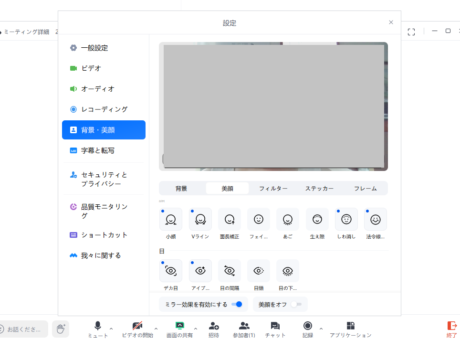
カメラオプションや背景、美顔の設定の詳細は以下の通りです。
| 設定メニュー | 機能名 | 機能の説明 |
|---|---|---|
| ビデオ (ビデオオプション) | ミラー効果を有効にする | 自分の映像を、鏡を見ているように左右反転して表示する機能です。自分の映像が見慣れない向きに表示される場合は、オンにすると自然に確認できます。 |
| ビデオノイズを低減する | 映像のざらつきやノイズを抑える機能です。画質が粗いときに使用すると、映像が少し鮮明に見えるよう補正されます。 | |
| ダークシーン強化 | 暗い場所で映像を明るく補正する機能です。オンにすると、画面が暗い場合でも顔や周囲が少し見やすくなります。 | |
| 視線補正 | カメラを直接見ていない場合でも、参加者と目が合っているように視線を自動で補正し、アイコンタクトを自然に見せる機能です。 | |
| 背景・美顔 | 背景 | 自分の背景をぼかしたり、会社のロゴや好みの画像をバーチャル背景として設定したりできます。 |
| 美顔 | 美肌感、フェイスライン、しわ、目のくま、小鼻、唇の厚みなどを調整し、顔の映り方を補正できます。 | |
| フィルター | 「ピュア」「ピンク」「ブルー」などのフィルターを使用し、映像全体の色味や雰囲気を調整できます。 | |
| ステッカー | 顔や画面上に装飾用のステッカーを表示できます。スマートフォン版で利用できる機能です。 | |
| フレーム | 映像のまわりに、柄やイラストなどのフレームを表示できます。 | |
| ミラー効果を有効にする | 自分の映像を、鏡に映したように左右反転して表示します。映像を確認しながら身だしなみを整える場合にも便利です。 | |
| クロマキーを使用する | グリーンバックなどの単色背景を取り除き、別の画像や映像と合成するための機能です。 |
③会議に参加する
主催者からミーティングID(会議番号)、パスワード、招待URL情報が送られてきます。VooV Meetingのアプリを開き、「参加」をクリックすると以下の画面になりますので、IDとパスワードを入力します。URLをクリックすることで参加もできます。アカウントがある場合はアプリが開きます。同時にカメラのオンオフ、マイクのオンオフなども設定できます。
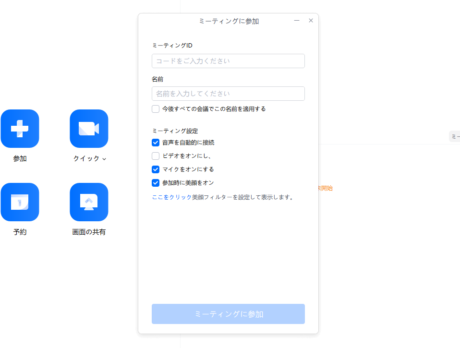
アカウント登録がなくても、URLをクリックするとミーティングへの招待ページが開きます。下のほうにある「Join Now」をクリックすると、「VooV Meetingを開きますか?」というメッセージが表示されますので、「VooV Meetingを開く」をクリックすると参加できます。
④会議画面の見方
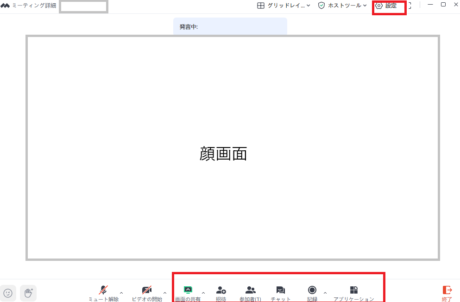
会議が始まると、画面中央には現在話している人の映像が大きく表示されます。参加者が複数いる場合は、画面の上部や右側に小さな参加者の映像が並びます。画面の下部には、操作ボタンが横一列に並んでいます。マイク、カメラ、Participants(参加者)、Chat(チャット)、Share Screen(画面共有)、More(その他)、Leave(退出)があります。Zoomを使ったことがある方であれば、ほぼ同じ配置と考えてよいでしょう。マイクアイコンをクリックして斜線が入っている場合は、オフ(ミュート)になっています。カメラはオフにすると、自分の名前やプロフィール画像が表示されます。会議に入る直前に、音声や映像の確認画面が表示されます。この画面では、自分のカメラ映像が小さく表示されます。画面の下にはマイク、カメラのアイコンがあります。マイクをオフにしたい場合、マイクのアイコンをクリックすると斜線が入り、「ミュート」状態になります。この状態では相手に自分の声は聞こえません。カメラをオフにしたい場合、カメラのアイコンをクリックすると映像が停止します。
⑤チャット機能
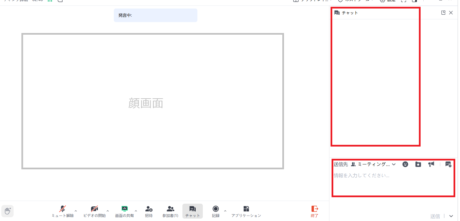
画面下のChatをクリックすると、右側にチャット画面が開きます。ここには文字でメッセージを書き込めます。例えば、質問、共有事項、あいさつなどを書き込みます。送信ボタンを押すと参加者全員に表示されます。
⑥記録
ミーティングを録画したいときには、「記録」をクリックします。「クラウドレコーディング」と「ローカル記録」が選択できます。「クラウドレコーディング」はVooVクラウドに保存され、「ローカル記録」は自分のPCに保存されます。「ローカル記録」はMP4形式で保存されるため編集しやすく、オフラインで再生できるようになります。VooVのクラウドがない場合は、こちらをおすすめします。ホストが途中で退出する予定がある場合には、「記録」の横の小さな矢印をクリックすると、「全員が記録可能」など、録画できる人の権限を指定できます。また、「設定」から「レコーディング」を選択すると、いつ録画を開始するのかや、どこに保存するのかなど細かく設定できます。
⑦画面の共有
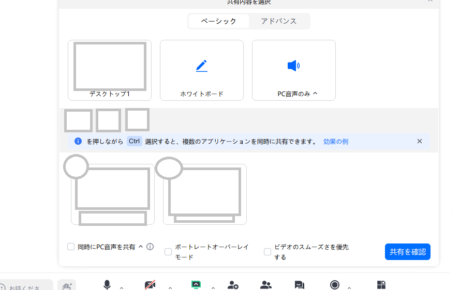
プレゼンテーションや資料説明をするときによく使います。「画面の共有」をクリックすると、デスクトップ全体、PowerPoint、Excelなどの候補が表示されるので、共有したいものをクリックしてShareを押すと、その画面が参加者全員に表示されます。画面共有中、自分の画面の上部に「共有を停止(Stop Sharing)」というバーが表示されます。これを押すと共有を終了できます。画面の共有では、ホワイトボード機能や、自分のPCで流している動画も共有できます。
⑧アプリケーション
アプリケーション内には以下の機能があります。
ブレイクアウトルーム
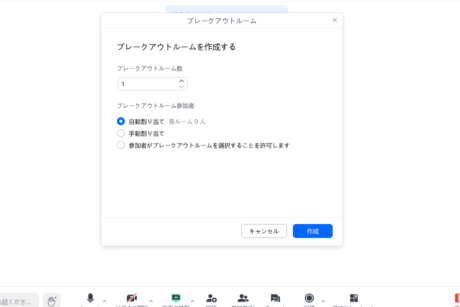
ブレイクアウトルームは、参加者を複数の小グループに分けて、それぞれ独立した会議室で話し合いができる機能です。ホストは参加者を自動または手動で各ルームへ割り当てることができ、必要に応じて各ルームへ移動したり、一斉にメッセージを送信したりできます。ルーム数、参加者の振り分け(自動・手動)、ルーム開始・終了、制限時間などが設定できます。
タイマー
タイマーは、プレゼンテーションやグループワーク、休憩時間などの時間管理に使用する機能です。カウントダウン表示により、参加者全員が残り時間を把握できます。
休憩
休憩機能は、会議を終了せずに一時的な休憩時間を設けるための機能です。休憩画面やカウントダウンを表示でき、会議を継続したまま休憩を案内できます。休憩時間の設定ができ、時間終了後は通常の会議画面へ戻ります。
Togetherモード
Togetherモードは、参加者全員を教室や会議室、講堂など同じ空間に座っているようなレイアウトで表示する機能です。通常のギャラリービューより一体感があり、研修や授業などで利用されます。レイアウトも設定できます。
注釈
注釈機能は、画面共有中に参加者全員が画面へ直接文字や図形を書き込める機能です。重要な箇所へ印を付けたり、説明を書き込んだりできるため、資料説明や授業に便利です。
AI翻訳
ミーティング時の発話に対して自動でAIが翻訳をして、翻訳した文を表示してくれる機能です。地域によっては、使用できないことがあります。
ライブ字幕
ミーティング中の発話を自動で文字起こしをしてくれます。右に別画面が表示され、言葉が表示されます。
4 よくあるトラブルと対処法
①相手の声が聞こえない
・パソコンやイヤホンの音量を確認する
・正しいスピーカーが選択されているか確認する
・一度退出して再入室する
②相手に自分の声が届かない
・マイクがミュートになっていないか確認する
・使用するマイク(内蔵・ヘッドセットなど)が正しく選ばれているか確認する
・マイクへのアクセス権限が許可されているか確認する
注意
※スマートフォンで会議に参加すると、VooV Meetingが自動的に音声に接続します。はじめて使うときは「“VooV”から、マイクへのアクセス権を求められています」という確認が表示されますので、必ず「許可」を選んでください。「許可しない」を選ぶと、こちらの声が相手に届きません。※Bluetoothイヤホンをお使いの場合は、イヤホンが正しく接続されているか確認してください。※他のアプリ(Zoom・Teamsなど)がマイクを使用したままになっていないか確認し、使用中のアプリを終了してからもう一度お試しください。※それでも直らない場合は、VooV Meetingを一度終了して開き直すか、パソコン・スマートフォンを再起動してください。
③カメラが映らない
・他のアプリ(ZoomやTeamsなど)がカメラを使用していないか確認する
・パソコンやスマートフォンの設定で、VooV Meetingにカメラの利用を許可する
④会議に入れない
・ミーティングIDやパスワードが正しいか確認する
・主催者が会議を開始しているか確認する
・インターネット接続が安定しているか確認する
5 ミーティングであわてないように
これまで、VooV Meetingの使い方について解説してきました。Zoomでもそうですが、何度も使っていて使い方に慣れているという人でも、会議当日になってトラブルが発生することがあります。トラブルの対処法を学んでおいたり、事前に会議に入り画面を確認したり、スピーカーやマイクのテストを行ったりして、準備しておきましょう。
合わせてチェックしたいおすすめ記事
中国語、実際に話してみませんか?
ネイティブ講師のレッスンを無料で体験できます。登録はメールアドレスだけ。
体験2レッスン 1,680円→無料