











Teamsの使い方完全ガイド!~料金比較・最新機能・中国利用まで徹底解説~

Teamsを使ったことがない人も大丈夫、一度解説を読めば簡単に使えるようになります!また、中国との連絡や会議でTeamsをお使いの方は、中国での個人向け利用ができなくなりましたので、VooV Meetringも紹介してきます!
合わせてチェックしたいおすすめ記事



もくじ
0 中国での利用制限について
1 マイクロソフトTeamsについて
2 Teamsのインストールの方法
3 アカウントの作成とTeamsへのログイン方法
① マイクロソフトアカウントをお持ちの場合
② Skypeアカウントをお持ちの場合
4 ご自身のアカウントの確認方法
① マイクロソフトアカウントの確認方法
② パスワードを忘れてしまった場合
5 Teamsの使い方
① チャット
② コニュニティーとチャンネルの作成
③ 音声通話・ビデオ通話
④ Meet/会議
⑤ ファイルや画像の共有
⑥ 有料版で使える機能の紹介
6 マイクとスピーカーのテスト
7 まとめ
0 中国での利用制限について
中国での個人用Temasの使用ができない
中国ではインターネット規制の影響により、一部の海外クラウドサービスが利用しにくい場合があります。そのため、中国とのオンライン会議では、現在ご使用のツールが利用できるかどうかを事前に確認しておくことが重要です。特に、Teamsは、2026年7月以降、中国では個人向けMicrosoftアカウントでデスクトップ版およびWeb版が利用できなくなりました。
この変更は個人向けサービスのみが対象であり、中国国内ではTeams Freeを利用することはできません。企業向けTeamsは引き続き利用可能です。Microsoft 365を契約している企業向けTeamsは、引き続き利用可能ですが、中国国内から海外テナントへ接続する場合は、通信環境によって映像や音声が不安定になることがあります。重要なオンライン会議では、事前に接続テストを行うようにしましょう。また、今後企業向けTeamsの利用についても、中国の動向を注視していく必要があります。
利用可能なVooV Meetingについて
中国企業とのオンライン会議では、VooV MeetingやDingTalkを指定されるケースも少なくありません。特定のツールだけでなく、複数のオンライン会議ツールを利用できるよう準備しておくと、円滑なコミュニケーションにつながります。VooV Meetingはzoomを使っている人であれば、比較的備わっている機能が似ていますので、簡単に操作できるアプリです。
VooV Meetingについて詳しく知りたい人はこちら!

1 マイクロソフトTeamsについて
マイクロソフトのTeamsとは
Teams(チームズ)とは、マイクロソフトが提供する様々なコミュニケーションツールが利用できるサービスルーツのことです。友達とのコミュニケーションを取る方法の一つでもありますが、特徴としてビジネス向けのツールが揃っていることです。
ここで大切なことは、マイクロソフトが提供しているTeamsは、使用するためにマイクロソフトアカウントを作成する必要があるということです。マイクロソフトアカウントを作成することで、そのままそのアカウントを利用してTeamsにログインできるようになっています。マイクロソフトアカウントの作成はWindows8から必要となっています。アカウントを作成することで、ストレージサービスのOneDriveなどマイクロソフト社の提供する製品やサービスへのログインが可能となります。
これまで、Skype(スカイプ)もそのサービスの一つでした。しかし、2025年5月5日で廃止され利用できなくなります。これまでSkypeを中心に使用してきた方やTeamsの使い方が分からない方など、皆さんぜひ参考にしてくださいね。
無料版と有料版の比較
Teamsには、無料版と有料版があります。個人向け、一般企業向け、大企業向けにそれぞれプランがあります。それぞれ利用できる機能やセキュリティ、Officeアプリの有無などが異なるため、自分の利用目的に合ったプランを選ぶことが重要です。
個人向けプラン
個人向けプランは、オンライン会議やチャットを中心に利用したい場合はTeams Freeでも十分ですが、Officeアプリや大容量のクラウドストレージを利用したい場合はMicrosoft 365 PersonalやFamilyもあります。
| 項目 |
Microsoft Teams 無料版 |
Microsoft 365 Personal |
Microsoft 365 Family |
|---|---|---|---|
| 対象 | 個人 | 1人 | 1~6人 |
| 月額料金 | 無料 | 2,130円/月 | 2,740円/月 |
| 年額料金 | 無料 | 21,300円/年 | 27,400円/年 |
| チャット | ○ | ○ | ○ |
| 音声・ビデオ通話 | ○ | ○ | ○ |
| コミュニティ機能 | ○ | ○ | ○ |
| OneDrive容量 | 5GB | 1TB |
最大6TB 1人あたり1TB |
| Word・Excel・PowerPoint | Web版・モバイル版 | デスクトップ版を含む | デスクトップ版を含む |
| Outlook | Web版・モバイル版 | デスクトップ版を含む | デスクトップ版を含む |
| Microsoft Copilot | 基本機能 | 対象アプリで利用可能 | 契約者が対象アプリで利用可能 |
| 同時に利用できるデバイス | 複数の対応デバイス | 最大5台 | 1人あたり最大5台 |
※料金は2026年8月7日時点のMicrosoft公式サイトに掲載されている日本向け価格です。
※月額プランと年額プランでは支払総額が異なります。年額プランを選ぶと、月額プランを12か月継続する場合よりも安くなります。
※Microsoft 365 FamilyのAI機能は、原則としてサブスクリプションの契約者のみが利用できます。
※サービス内容や料金は変更される場合があるため、契約前にMicrosoft公式サイトで最新情報をご確認ください。
一般企業向けプラン
中小企業や一般企業では、Microsoft 365 Businessシリーズが広く利用されています。Teamsだけでなく、メールやOfficeアプリ、クラウドストレージなどもまとめて利用できます。
| 項目 |
Microsoft 365 Business Basic |
Microsoft 365 Business Standard |
Microsoft 365 Business Premium |
|---|---|---|---|
| 対象 | 小規模企業 | 中小企業 | セキュリティを重視する企業 |
| 料金 |
1,049円 1ユーザー/月相当・年払い |
2,098円 1ユーザー/月相当・年払い |
3,298円 1ユーザー/月相当・年払い |
| 利用可能人数 | 最大300ユーザー | 最大300ユーザー | 最大300ユーザー |
| Microsoft Teams | ○ | ○ | ○ |
| 法人メール | ○ | ○ | ○ |
| Word・Excel・PowerPointのWeb版・モバイル版 | ○ | ○ | ○ |
| デスクトップ版Officeアプリ | × | ○ | ○ |
| OneDrive | 1ユーザーあたり1TB | 1ユーザーあたり1TB | 1ユーザーあたり1TB |
| SharePoint | ○ | ○ | ○ |
| 会議録画 | ○ | ○ | ○ |
| AI文字起こし・会議要約 | 機能・追加ライセンスによる | 機能・追加ライセンスによる | 機能・追加ライセンスによる |
| 高度なセキュリティ | × | △ | ○ |
| Intuneによる端末管理 | × | × | ○ |
※料金は2026年8月7日時点のMicrosoft公式サイトに掲載されている、Teamsを含むプランの日本向け価格です。
※表示価格は1ユーザーあたりの月額相当額で、年間サブスクリプションを年払いした場合の金額です。
※価格には消費税が含まれていません。
※料金やサービス内容は変更される場合があります。
大企業向けプラン
Microsoft 365 Enterpriseシリーズ(E3・E5)が採用されています。高度なセキュリティ機能やコンプライアンス機能を備えているため、多くの従業員を抱える組織でも安心して運用できます。
| 項目 | Microsoft 365 E3 | Microsoft 365 E5 |
|---|---|---|
| 対象 | 大企業・大規模組織 | 高度なセキュリティやコンプライアンスが必要な大企業・官公庁 |
| 料金 |
5,847円(税抜) 1ユーザー/月相当・年払い |
8,995円(税抜) 1ユーザー/月相当・年払い |
| Microsoft Teams | ○ | ○ |
| デスクトップ版Officeアプリ | ○ | ○ |
| Web版・モバイル版Officeアプリ | ○ | ○ |
| Exchange法人メール | ○ | ○ |
| SharePoint | ○ | ○ |
| OneDrive | 1ユーザーあたり1TBから | 1ユーザーあたり1TBから |
| Teams会議の録画 | ○ | ○ |
| Teamsの文字起こし | ○ | ○ |
| AIによる会議要約 | 追加ライセンスが必要 | 追加ライセンスが必要 |
| Microsoft 365 Copilot | 別途契約 | 別途契約 |
| Microsoft Intune | ○ | ○ |
| Microsoft Defender | 基本的な脅威対策 | 高度な脅威対策 |
| 情報漏えい対策(DLP) | ○ | ○(より高度) |
| コンプライアンス・監査機能 | 基本機能 | 高度な機能 |
| Power BI Pro | × | ○ |
※料金は2026年8月7日時点のMicrosoft公式サイトに掲載されている、Teamsを含むプランの日本向け価格です。
※表示価格は1ユーザーあたりの月額相当額で、年間契約を年払いした場合の金額です。
※価格には消費税が含まれていません。
※OneDriveの保存容量は、契約条件やユーザー数などによって拡張できる場合があります。
※AIによる会議要約などを利用するには、Microsoft 365 CopilotやTeams Premiumなどの追加ライセンスが必要になる場合があります。
※料金やサービス内容は変更される場合があります。
2 Teamsのインストール方法(Windows、Mac、スマホアプリ)
それでは、さっそくTeamsを使うための準備をしていきましょう。まずは、Teamsをインストールします。以下からダウンロードができます。WindowsもMacも同じサイトページからダウンロードできます。WindowsではWindows 11、Windows 10、Windows 8.1、Windows Server 2019、Windows Server 2016、Windows Server 2012 R2にて利用できます。Macでは、macOS Monterey(12.x)以降のバージョンで利用可能です。
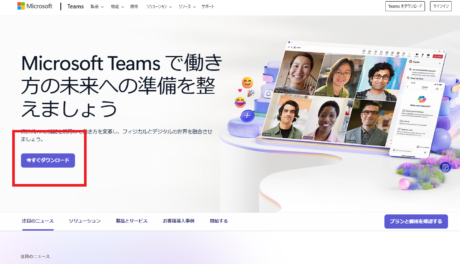
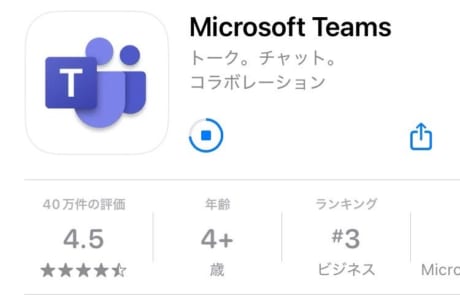
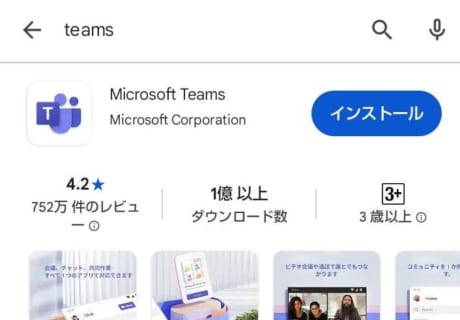
アプリをダウンロードするとマイクロソフトのアカウント入力を求められます。サインイン方法は以下詳しく説明してきます。すでにマイクロソフトのアカウントをお持ちの場合は、そのアカウントを入力するとサインインできます。マイクロソフトのアカウントがない(設定していない)場合も、その場でマイクロソフトのアカウントを取得できます。
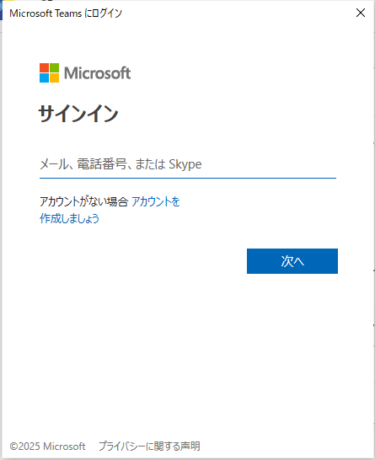
無事にサインインすると、まずは「家庭向けのTeams」と「職場/学校向けのTeams」を選択する画面が表示されます。個人用の人は、「家庭向けのTeams」を選択しましょう。
MacもWindows同様にインストールしていきます。ただし、Macの場合は、ダウンロード後のインストール時に、システム設定よりアプリケーションの実行許可をする必要があります。
3 アカウントの作成とTeamsへのログイン方法
先述したように、Teamsを利用したい場合には、マイクロソフトのアカウントを持っている必要があります。そのアカウントを使ってTeamsにログインすることになります。Skypeのアカウントがそのままマイクロソフトアカウント、つまりTeamsへのログインアカウントとして使用できますので、以下2つの方法でログインができます。
①マイクロソフトアカウントをお持ちの場合
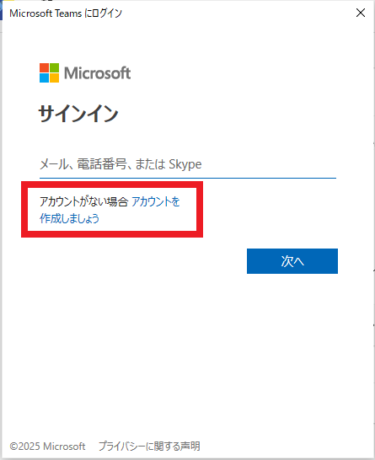
Teamsをインストールして起動すると、以下のようなサインイン画面が表示されます。すでにマイクロソフトアカウントを持っている場合は、メールアドレス(電話番号)とパスワードを入力するとサインインできます。マイクロソフトアカウントもSkypeアカウントも持っていない場合、「アカウントがない場合アカウントを作成しましょう」を選択して、まずはアカウントを作成しましょう。
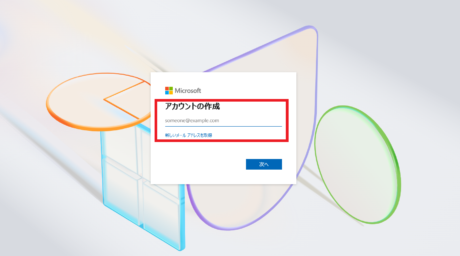
アカウントの作成表示が出てきます。アカウントの作成には、メールアドレスと任意のパスワードが必要です。すでにお持ちのgmailやyahooを使うのがよいでしょう。何もメールアドレスがない、もしくは新しくメールアドレスを取得したい場合は、「新しいメールアドレスを取得」をクリックするとoutlookやhotmailなどのドメインで新たに取得できます。
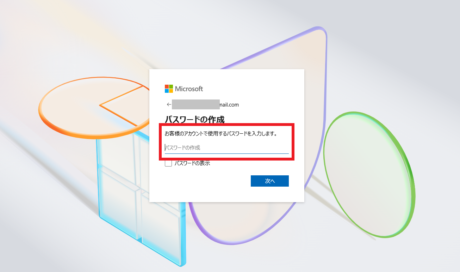
次に、パスワードを設定します。「次に」をクリックして、名前の入力、誕生日の入力、認証コードの入力、画像認証を行い、アカウント作成完了です。
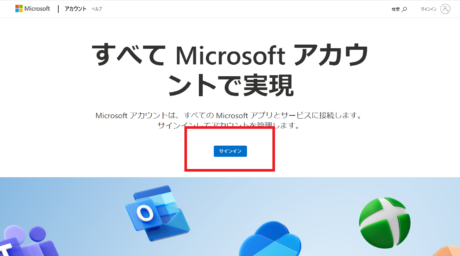
Skypeものアカウントも持っておらず、マイクロソフトのアカウントも持っていない場合は、マイクロソフト公式サイトのアカウント作成ページから作成していきます。
ちなみに、スマホでアプリをダウンロードして、アカウントがない場合には、以下のような画面が表示されます。同じようにアカウントを作成しましょう。

こちらは、Teamsのスマホのサインイン画面となります。

なお、マイクロソフト公式サイトのアカウント作成ページからも作成可能です。マイクロソフトの公式サイトのアカウント作成ページを開くと以下のような画面が出てきます。「サインイン」もしくは下の方にスクロールしていき、「アカウントの作成」をクリックして進めましょう。
電話番号でもマイクロソフトのアカウントは作成できます。その場合は、コード認証がSMSでスマホに届きます。
Macをお使いの方も同様に設定できます。
②Skypeアカウントをお持ちの場合
現在はすでにskypeの利用が停止しているためログインできません。Skypeを利用していた、かつ自分のSkype使用時のメールアドレス(電話番号)とパスワードを覚えている人は、そのままマイクロソフトのアカウントとなるため、そのままTeamsへのサインインが可能となります。(マイクロソフトがスカイプを買収したのは2011年になります。それ以前にスカイプのアカウントを作成されていたユーザーの方はマイクロソフトアカウントではなくスカイプのアカウント でTeamsにログイン可能です。)Skypeのアカウントを利用してTeamsへサインインした場合、連絡先やこれまでの記録が残るようになっています。ただし、2025年5月5日以降は、相手もTeamsを利用していないと連絡を取ることができませんし、友達を追加するときもTeamsのIDでの検索のみ表示されますので、注意をしましょう。
Teamsをインストールしたのち、以下のようなサインイン画面が表示されます。Skypeのメールアドレスとパスワードを用いてサインインしてください。
もともとのSkypeの連絡先とチャットが自動的にTeamsへ移行されます。Skypeが使えなくなると、相手がSkypeしか持っていない場合、連絡が取れなくなりますので、事前に相手にもSkypeからTeamsへの移行をお願いしておきましょう。
Skypeとマイクロソフトアカウントが統一され紐づけされる前からSkypeを利用している場合、スカイプアカウントとマイクロソフトアカウント、Teamsアカウントが違うことがあります。使用しているSkypeをそのままTeamsへ移行させたい場合は、同じアカウントを使用してサインインしてください。また、すべでのアカウントを統一しておくと使いやすくなります。ただし、Skypeアカウントとマイクロソフトアカウントが違っている場合でも、SkypeアカウントでTeamsへのサインインは可能です。
Teamsのアカウントは複数作成できます。ですので、SkypeアカウントとTeamsアカウントが違う場合が発生します。個人のSkypeやTeamsと、職場のTeamsは別の場合が多いと思いますので、Teamsを切り換えながら使用していくのが便利でしょう。
4 ご自身のアカウントの確認方法
①マイクロソフトアカウントの確認方法
Teamsの画面右上に「・・・」というアイコンをクリックして、「設定」を選択してください。
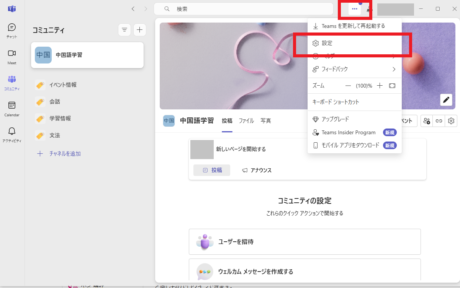
「設定」から「アカウントと組織」を選択すると、ご自身のアカウントを確認できます。パスワードを忘れてしまった場合は、以下「パスワードを忘れた場合」をご参照ください。

②パスワードを忘れてしまった場合
パスワードを忘れてしまった場合は、マイクロソフトのサインイン時のパスワード入力画面で、「パスワードを忘れた場合」をクリックすると、メールアドレスに本人確認用のコードが送られてきます。そのコードを入力し、パスワードの再設定を行います。
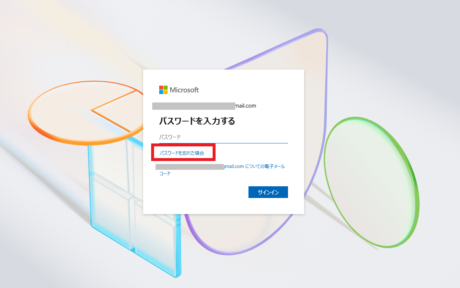
Macをお使い方は、マイクロソフトのアカウントのメールとパスワードを確認したい場合、公式サイト「Microsoft アカウントのユーザー名を忘れた場合」の案内に従って自身のアカウントを確認してください。
5 Teamsの使い方
Teamsの機能は、プランにより異なります。個人と個人のチャットや友達同士での使用、自分で作ったアカウントを使用する場合には個人用プランでも大丈夫です。法人向けのアカウントでは、課題を提出できたり、会議を実施できたり、ファイルを共有できたりします。表示される画面にも違いがあります。ここでは、主にチャット、通話、ファイルや画像の共有などをその機能について説明していきます。
①チャット
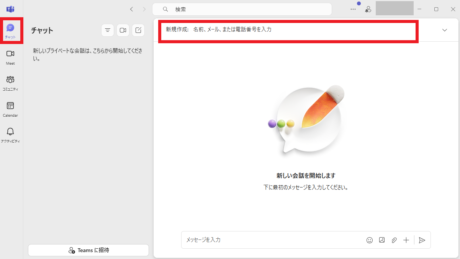
個人と個人、個人とグループなどでコミュニケーションツールとなるチャット機能がとても便利です。チャットをはじめる前に、まずは友達を追加してみましょう。左の「チャット」機能をクリックすると、チャット画面が出てきます。「チャット」文字の右にある3つのアイコンの中の「新しいチャット」もしくは、上のほうの「新規作成:名前、メール、または電話番号を入力」という部分に、相手のTeamsのアカウントを入力すると候補が出てきます、その中からチャットをしたい相手を選択します。注意したいのは、マイクロソフトアカウントで検索は出てきますが、スカイプ名では検索ができないことです。事前に相手のTeamsのアカウント情報を確認しておきましょう。
相手にメッセージを送ると、相手に友達追加の通知がいきます。承諾してもらい、相手とのチャットができるようになります。チャットは、画面下の「メッセージの入力」というところに文字を入力するだけです。さらに、目のようなマークがメッセージの横につくと、相手が既読したことが分かります。そのような既読機能もついています。
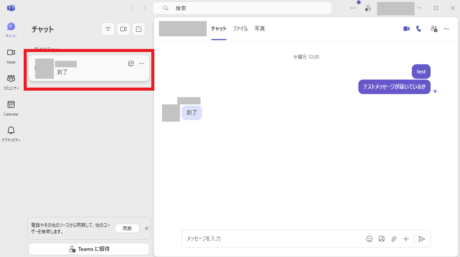
マイクロソフトアカウントで検索は出てきますが、スカイプ名では検索ができないことです。事前に相手のTeamsのアカウント情報を確認しておきましょう。
複数人でチャットをしたい場合には、右上の「+」をクリックすると追加する人のアカウント入力画面が出てきます。「職場/学校向け」の場合は「ユーザーの追加」が同じものになります。追加した人と複数人でチャットを共有できます。


②コミュニティとチャンネルの作成(チームを作成する)
コミュニティ機能は、メンバーを追加して複数人でコミュニティを作ります。グループチャットのようなこともできますし、また他にもその中でイベントの通知や写真、ファイルの共有などができます。また、チャンネル機能があり、コミュニティの中をさらに「チャンネル」で細分化できるようになっています。

Teamsトップが面の「コミュニティ」もしくは「チーム」をクリックすると、上記のような画面が出てきます。「自分で作成する」をクリックすると、様々なカテゴリーが選択できるようになっています。

例えば、中国語学習のコミュニティを作成したい場合、「独自で作成する」をクリックして、コミュニティ名を自分で決めることもできます。「+」はメンバーの招待ができます。メンバーを追加して、「新しいページを開始する」の「投稿」から、グループチャットのように、メンバーが一斉にみることができるメッセージを投稿することができます。
また、イベントの案内を送ることもできます。「イベント」から「イベントの作成」をクリックすると、イベントの詳細を記入、通知することができるようになっています。
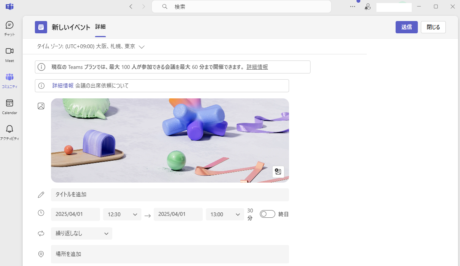
さらに、「コミュニティー」や「チーム」では、そのコミュニティをさらに細分化する「チャンネル」を作ることができます。「チャンネルを追加」から、そのコミュニティ内でさらに細かなカテゴリー分けをしていきます。例えば、コミュニティ「中国語学習」チャンネルを作りたいときには「会話」「文法」「学習情報」「イベント情報」など作成は自由です。その中で、コミュニティと同じように、投稿したり、情報を共有したり、友達を追加したりできます。

作成したコニュニティのアイコンの下の「チャンネル追加」を選択すると、チャンネル名を入力してチャンネルを作成できます。例えば、「中国語学習」というコニュニティでは、以下のように、「イベント情報」や「会話」など4つのチャンネルを作り、友達を誘って追加し、それぞれの分野で情報交換などを行うことができます。

「職場/学校向け」の場合は、「コミュニティ」は「チーム」となっています。「チーム」を作成すると自動的に「一般」というチャンネルが作成されます。チャンネルの追加は同じように作成できます。社内で「営業」「経理」などのチームを作成し、さらに「営業」チーム内で取引先さんのチャンネルを作成し情報共有をしたり、営業チーム内でさらに地域、業務などでチャンネルを作ることもできますね。
③音声通話・ビデオ通話
音声通話やビデオ通話は、個人と個人のチャット、もしくはグループチャット内で可能です。会議機能とは別ですので、注意をしましょう。通話をするには、チャット機能の中で、通話をしたい人もしくはグループを選択します。右上の電話のマークが音声通話、ビデオのマークがビデオ通話になります。マークをクリックするとすぐに通話が開始されます。使い方には注意をしましょう。
電話のマークやビデオのマークをクリックすると、このような着信が相手に表示されます。

例えば、ビデオ通話を開始した場合、自分は右下の画面、相手が中央に表示されます。

ビデオ通話中は、チャットをクリックすると右側にチャット機能が出てきます。連絡をしながら、チャット内で文字で確認したいことを入力したり、見てほしいURLを送り合ったり、とても便利な機能です。

また、表示機能を使うと、話者が真ん中に表示されたり、自身が上に表示されたり、画面のレイアウトを変更することができます。上に「チャット」「参加者」「表示」「その他」などのアイコンがありますが、その中の「表示」をクリックすると画面の表示を切り替えることができます。

背景を変えたい場合は、上のアイコンの「…」その他をクリックします。「ビデオの効果と設定」から、ビデオの効果の中の背景を選択し、背景を変えることができます。「プレビュー」で自分の画面の背景を確認することができます。

他にも、右上の「共有」をクリックすると、デスクトップで開いている様々な画面を共有することができます。これは、zoomにも同じ機能がありますね。こういった便利な機能は、以下会議でも同じように使うことができますので、覚えておくとよいですね。
④Meet/会議
「Meet」機能は、オンライン会議ツールのことです。チャット内での通話ではなく、会議を設定して、ビデオ通話をすることができます。音声通話やビデオ通話とは違いますので、注意をしましょう。Meetや会議の場合は、クリックしてもすぐに通話ははじまりません。zoomに似ていますが、相手の参加を許可して、会議をはじめることになります。
Meet機能を選択すると、このような画面が出てきます。

「会議リンクを作成」で会議のリンクを取得し、会議をしたい相手にチャットで送ります。URLをクリックすると、カメラや音声の設定画面が表示されます。「今すぐ会議」から、会議へ入ることができます。ビデオ通話と違うのは、ビデオ通話は電話のように相手にその場で電話をかけることができますが、会議の場合は相手が同じURLを使って入ってこないといけないところです。こちらもzoomの機能によく似ていますね。

相手が会議に入るときには、招待した側の許可が必要となります。

会議の機能はビデオ通話と同じアイコンが上に並んでいます。ただし、「手をあげる」「リアクションをする」など、会議ならではの機能も備わっています。

会議を事前に予約することもできます。「Meet」から「会議の予約」をクリックして、必要事項を入力し、会議の出席者を指定すると直接相手に案内が送られます。相手には、このように表示が行きます。


さらに、会議画面では、Togetherモードといって一体感のある会議表示ができます。通常のTeams会議では、参加者のカメラ映像が四角い枠に分かれて並びます。Togetherモードでは、それぞれの人物の背景を取り除き、全員を1つの仮想空間に配置して表示します。たとえば「講堂」「教室」のようなシーンを選択すると、参加者が同じ場所に並んで座っているような画面になります。各参加者の横には名前やリアクションなども表示されます。そのため、大人数のオンライン会議や研修、オンライン授業などで、参加者同士の一体感を出したいときに向いています。参加者がTogetherモードへ切り替えた場合は、基本的に自分の画面だけがTogetherモードになります。一方、会議の開催者はTogetherモードを会議参加者全体に適用することもできます。パソコン版Teamsの場合、会議に参加してから、会議画面上部の「表示」から「Together mode」を選択できます。無料版でも使うことができます。
⑤ファイルや画像の共有
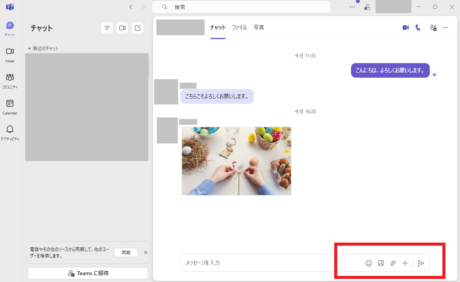
相手とファイルや写真、画像を共有したい場合には、チャット機能の文章を打ち込む欄の横に、それぞれを添付するアイコンがあります。「絵文字」、「写真」、「ファイル」などチャット内で共有することができます。上の「チャット」「ファイル」「写真」は、これまで共有した資料がすべて表示されるようになっています。
⑥有料版で使える機能の紹介
実は、有料版だと議事録作成や授業などで使えるとても便利な機能があります。
| 機能名 | 内容説明 | 設定方法 |
|---|---|---|
| 会議録画 | 会議の映像・音声・画面共有を録画して保存できる | 会議中「…」→「レコードと文字起こし」→「レコーディングを開始」 |
| ライブ文字起こし | 会議中の発言をリアルタイムで文字にして、会議後も確認できる | 会議中「…」→「レコードと文字起こし」→「文字起こしを開始」 |
| ブレイクアウトルーム | 参加者を複数の小グループに分けて、それぞれで会議ができる | 会議中「ルーム」→ルームを作成・参加者を割り当て |
| Microsoft Whiteboard | 参加者が同じホワイトボードに文字や図を書き込める | 会議中「共有」→「Microsoft Whiteboard」 |
| 出席レポート | 会議の参加者や参加・退出状況などを確認できる | 会議終了後「要約」→「出席」 |
| AI会議要約※ | AIが会議の重要ポイントやタスクなどを自動で整理する | 会議終了後「要約(Recap)」から確認 |
| Copilot※ | AIに会議内容を質問したり、要点やタスクを整理してもらえる | 会議画面の「Copilot」から利用 |
| AIファシリテーター※ | AIが会議中のメモや重要ポイント、タスクなどを整理する | 「会議オプション」からファシリテーターを設定 |
| ライブ翻訳キャプション※ | 会議中の発言を別の言語へ翻訳して字幕表示する | ライブキャプション→「キャプション設定」→翻訳する言語を選択 |
| 録画・文字起こしのアクセス制限※ | 録画や文字起こしを閲覧できる参加者を制限できる | 「会議オプション」→「録画と文字起こし」から設定 |
※AI会議要約、Copilot、AIファシリテーター、ライブ翻訳キャプション、録画・文字起こしの高度なアクセス制限などは、契約しているMicrosoft 365プランだけでは利用できない場合があります。Teams PremiumやMicrosoft 365 Copilotなどの追加ライセンスが必要となる機能があります。
6 マイクとスピーカーのテスト
マイクやスピーカーがうまく作動するかを事前にチェックしておくことも大切です。右上の「…」から「設定」、「デバイス」を選択すると、オーディオ、ビデオの調整が可能です。「職場/学校向け」には、「テスト」がありますので、そこからマイクやスピーカーのテストも可能です。

ただし、マイクやスピーカーのテスト機能は、現在(2025年4月1日現在)では、「職場/学校向け」にのみサービスが提供されています。無料バージョンでのサービスはいずれ開始されると思いますが、今のところありません。そこで、マイクやスピーカーをテストしたい人は、自分で会議を作成して、自分で確認するようにしましょう。まず、会議に入ります。上の「…」その他のアイコンをクリックすると、「オーディオの設定」から、マイクが機能しているかをテストできます。ヘッドホンをして話しかけると、マイクのマークの横が青く反応します。

スピーカーのテストは自分だけではできません。そのため、パソコンで音声を流して聴こえること、またパソコンで設定されているものと同じスピーカーが設定されていることをご確認下さい。
7 まとめ
さて、これまでTeamsを使うための準備やその使い方を説明してきました。慣れるまでは難しいかもしれませんが、zoomを使用していた人にとっては似たような機能も多く、すぐに理解できると思います。Teamsをマスターすることで、中国語学習だけでなく、お仕事の様々な方面でとても役にたちます。どうぞ今回の記事を参考にぜひTeamsを使えるようになってくださいね!
合わせてチェックしたいおすすめ記事
中国語、実際に話してみませんか?
ネイティブ講師のレッスンを無料で体験できます。登録はメールアドレスだけ。
体験2レッスン 1,680円→無料